Googleアンケート
AI自動化セミナー
無料のAIとGoogleフォームだけで、アンケートを「考える」から「フォーム完成」までを自分ひとりで最速化できるようになる。
アンケートで、何を聞き出すか
今日の芯はここです。フォームの作り方より先に、これを決めます。決めないままAIに頼むと、当たり障りのない質問が並びます。
アンケートは、感想を集める道具ではありません
アンケートは「集める」ものではなくほしい答えを引き出すものです。先に「何を引き出したいか」を決める。質問は後から付いてきます。
引き出したい答えには、2種類あります
片方でも両方でもOK。先に「どっちがほしいか」を決めます。
| A 次の判断材料がほしい | B そのまま使える言葉がほしい | |
|---|---|---|
| 何のため | 自分の次の行動を決めるため | 販売ページ・案内文・次の企画にそのまま使うため |
| 聞き方の例 | 「難しさはちょうどよかったですか」 「わかりにくかった箇所はどこですか」 |
「どんな方にすすめたいですか」 「受講前、どんなことで困っていましたか」 |
| 返ってくるもの | 次回を深くするか、手前を丁寧にするかの判断 | お客様の言葉。案内文にそのまま載せられる |
表は横にスクロールできます。
Bが効くのは、次の商品を作るとき
「満足しましたか?」では載せられる言葉が手に入りません。「受講前、どんなことで困っていましたか」と聞けば案内文に使える言葉が返ってきます。
同じ講座で、2通りの聞き方をすると
| 聞き方 | 集まる答え | 次に何ができるか |
|---|---|---|
| 満足しましたか? (はい/いいえ) |
はい 12/いいえ 1 | 何もできません。次にどこを直せばいいのかが出てこない |
| 満足度を5段階で +わかりにくかった箇所は? |
平均 4.2/「後半の設定が早かった」3件 | 平均が実績の数字になる。直す場所も名指しで出る |
表は横にスクロールできます。
次回のアンケートの案を、一緒に作ってみましょう
左の「何を引き出したいか」を先に決めます。右はそこから決まります。ここは当日その場で埋めます。
今日作るものは、2日後の本番でそのまま使います
9月16日のセミナーで実際に配るものです。
| ① 何を引き出したいか | ② だから、こう聞く | 形式 |
|---|---|---|
| A | ||
| A | ||
| A | ||
| B | ||
| B |
表は横にスクロールできます。
 日程ヒアリング
満足度アンケート
日程ヒアリング
満足度アンケート
質問を作る前に、「引き出したい答え」を決める
講座アンケートだけの話ではありません。日程ヒアリングでも、満足度調査でも同じ。しかも繰り返し発生します。一度この順番を身につけると、毎回効きます。
今日使うツールと準備物
追加の課金は不要。アカウントを作らなくても最後まで進められます。
今日使う無料AI
ChatGPT無料版とGemini無料版の両方を紹介します。手元にどちらかがあれば十分で、両方あれば返ってきた質問リストを見比べてみるのもおすすめです。テキストのやりとりで質問を作ってもらう用途なら、どちらも無料枠の範囲内で十分に使えます。
準備物は2つ
- ChatGPTまたはGeminiの無料アカウント:まだの人はこの場で新規登録でもOKです。Googleアカウントがあれば数十秒で作れます。
- Googleアカウント:GoogleフォームとApps Scriptを使うために必要です。
実践デモの見どころ
どちらに投げても近い質の答えが返ります。画面の場所を覚えます。
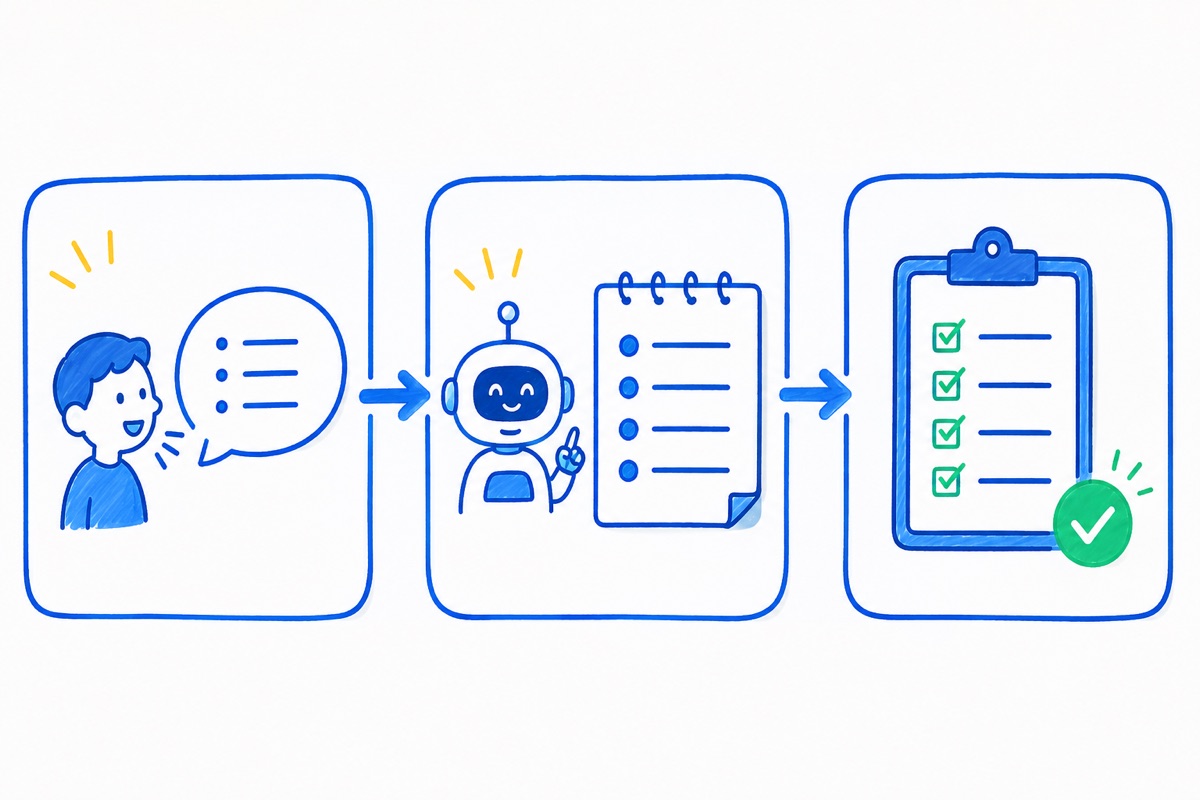 ① 目的を伝える
② AIが考える
③ フォームになる
① 目的を伝える
② AIが考える
③ フォームになる
ChatGPT(chatgpt.com)を開いて、新規チャットに貼るだけ
「+ 新しいチャット」で会話を1本立て、下の入力欄に貼って送信します。
今日
- アンケート項目の作成
- 議事録のたたき台
- メール文面の相談
次に同じセミナーをやるとき、内容をもっと深くすべきか判断したい。受講前にどんなことで困っていたか、次の案内文に使える言葉がほしい……
- Q1. 全体の満足度(5段階)
→ 平均値を今後の実績として残せます - Q2. ちょうどよい難易度でしたか(5段階)
→ 次回もっと深くするか、手前から丁寧にするかが判断できます - Q3. わかりにくかった内容はどれですか(選択・複数可/選択肢8個)
→ 優先して見直すパートを特定できます - Q5. 今後どんなことを学びたいですか(選択・複数可)
→ 次回企画の候補が見つかります
画面は横にスクロールできます(スマホ表示のとき)。
Gemini(gemini.google.com)でも、やることは同じ
ログインなしでも試せます。やることはChatGPTと同じです。
最近
- アンケート項目の作成
- イベント告知文の相談
- 表計算の関数を教えて
次に同じセミナーをやるとき、内容をもっと深くすべきか判断したい。受講前にどんなことで困っていたか、次の案内文に使える言葉がほしい……
- 全体の満足度(5段階/1:非常に不満〜5:非常に満足)
→ 実績として活用できる満足度数値が分かる - 難易度は適切でしたか(5段階/1:簡単すぎた〜3:ちょうどよかった〜5:難しすぎた)
→ 深くすべきか丁寧にすべきかの判断基準 - 理解しやすかった内容を1つ(選択式/※具体的なトピックを列挙)
→ 選択肢は自分で埋める必要あり - 今後さらに学びたいテーマ(選択・複数可)
→ 次回企画の種にできる
画面は横にスクロールできます(スマホ表示のとき)。
ハンズオン① AIに項目を出させる
ここで中身を決めます。フォームにするのは次章で一瞬なので、中身だけに集中します。
ChatGPTまたはGeminiを開く
ChatGPTは chatgpt.com、Geminiは gemini.google.com。ログインなしでもすぐ試せます。
何を聞くか、AIと壁打ちして決める
ここが今日の山です。いきなり項目を作らせません。「何を聞けばいいか分からない」ところから、AIと話しながら決めます。
壁打ちの最初の1通
セミナーのアンケートを作りたいのですが、何を聞けばいいかまだ整理できていません。
質問を作る前に、一緒に整理させてください。

【セミナー】(例: オンライン秘書向けのAI活用講座・90分)
【次にやりたいこと】(例: 次回も開催したい/内容を商品にしたい)

このアンケートで何を引き出せば、次に活かせると思いますか?
聞くべきことの候補を挙げて、それぞれ「何が分かるか」を教えてください。
壁打ちで決まればOK
AIが候補を出してきたら、「それは要る/要らない」を返すだけ。3往復くらいで固まります。決めたいのは次の4つです。
- 次回を深くするか、丁寧にするかの判断材料
- 直す場所を特定する材料
- 次の案内文にそのまま使える言葉
- 実績になる数字
プロンプトに差し込んで、送信する
ワークシートの①項目づくりプロンプトをコピーし、いちばん上の欄にSTEP 2で書いた自分の言葉を差し込んで、貼って送信します。
残りは使い回せる型。書き換えるのは目的の部分だけです。
手で打たずに、コピーして貼ってください
プロンプトは何行もあります。手で打つと、途中で改行しようとしてEnterを押した瞬間に送信されてしまいます(ChatGPTもGeminiもEnterが送信ボタンです)。コピーボタンでまるごとコピーして、貼り付けてください。
今日
- アンケート項目の作成
- 議事録のたたき台
画面は横にスクロールできます(スマホ表示のとき)。
返ってきた質問リストをひと通り確認する
気になれば「もっとやわらかく」「1問減らして」と頼み直します。1回で完璧を求めない。
言い直しの例
「敬語をもう少しやわらかくして」「選択肢を5段階から3段階にして」「最後に自由記述を1問足して」——このくらいの雑さで通じます。
ハンズオン② コードで一発生成
同じチャットの続きでコードを作らせ、実行するだけ。押す場所さえ分かれば通ります。
さっきのチャットの続きで、②コード化プロンプトを送る
さっきのチャットの続きで、ワークシートの②コード化プロンプトを送ります。会話を分けると項目を覚えていません。
生成されたコードを全文コピーする
コードブロックの右上のコピーアイコンで全文コピーできます。手で範囲選択しなくて大丈夫です。
画面は横にスクロールできます(スマホ表示のとき)。
Google Apps Scriptの新しいプロジェクトを開く
script.google.com を開いて「新しいプロジェクト」。
会社・組織のアカウントだと止まることがあります
仕事用のGoogleアカウント(組織で配られたもの)は、管理者の設定でApps Scriptが使えないことがあります。止まったら個人のGmailアカウントでやってください。
フォーム側から開かないこと
Googleフォームの「⋮ → Apps Script」からでも開けますが、空の「無題のフォーム」が余分に残ります(コードは新しいフォームを別に作るため)。
最初のコードを消して、貼り付ける
最初からある function myFunction() {} を全部消してから貼ります。
貼ったら必ず保存(フロッピーのアイコン/⌘S)。保存しないと古いコードが動きます。
画面は横にスクロールできます(スマホ表示のとき)。
上部の「▷ 実行」ボタンを押す
三角の「▷ 実行」を押します(右のプルダウンが createSurveyForm か確認)。
押すとツールバーが変わります——「実行」と「デバッグ」が押せなくなり、代わりに「□ 停止」が出ます。これは動いている印です。数秒で終わるので、そのまま待ってください。
ファイル
- コード.gs
ライブラリ
サービス
実行ログ
| 10:12:03 | お知らせ | 実行開始 |
画面は横にスクロールできます(スマホ表示のとき)。
初回だけ出る「承認が必要です」を通す
目安として、「戻る」「キャンセル」はやり直しです。図では押さない方に ✕ を付けてあります(画面によっては「続行」が右側の枠線ボタンのこともあります)。
画面は2〜4枚出ます(ログイン中のアカウント数やGoogle側の状態で変わります)。下の図はいちばん多い4枚のパターンです。
進んでよいかの判断は、ボタンの色ではなく「アクセス内容」で
どの画面でも、アクセス内容に「Googleドライブのフォームの表示と管理」だけが書かれていれば進んで大丈夫です。それ以外(メール送信・連絡先など)が書かれていたら止めてください。
承認が必要です
リクエストされたすべての権限を付与しないと、このプロジェクトは動作しません。
アカウントの選択
ふだん使っているGoogleアカウントでかまいません。
このアプリは Google で確認されていません
アプリが、Googleアカウントのプライベートな情報へのアクセスを求めています。デベロッパーとGoogleによって確認されるまで、このアプリを使用しないでください。
(実物にはここに自分のメールアドレスが出ます)
リスクを理解し、デベロッパーを信頼できる場合のみ、続行してください。
無題のプロジェクト(安全ではないページ)に移動
アクセスの許可を求めています
「無題のプロジェクト」が、あなたのGoogleドライブ上でフォームを作成することを許可します。
画面は横にスクロールできます(スマホ表示のとき)。
なぜ「確認されていません」と警告が出るのか
審査は「大勢に配るアプリ」用の手続き。自作スクリプトには必ず出ます。壊れていません。
許可しているのは自分のドライブにフォームを作ることだけ。外部にデータは送られません。
ただし中身のわからないコードを貼って許可するのは避けること。今日のは自分で書かせたコードです。
実行ログに出たURLを開く
画面の下から「実行ログ」が出ます。そこの編集用URLを開けば完成しています。
赤いエラーが出たら
エラー文をコピーしてAIに貼るだけ。「このエラーが出ました」で直したコードが返ってきます。自分で読めなくて大丈夫です。
ファイル
- コード.gs
実行ログ
| 10:12:03 | お知らせ | 実行開始 |
| 10:12:07 | 情報 | 編集用URL: https://docs.google.com/forms/d/xxxxxxxx/edit |
| 10:12:07 | 情報 | 回答用URL: https://docs.google.com/forms/d/e/xxxxxxxx/viewform |
| 10:12:08 | お知らせ | 実行完了 |
画面は横にスクロールできます(スマホ表示のとき)。
配る前に、回答の設定を3つだけ決める
ここを飛ばすと回答が集まらないことがあります。右上の「設定」タブで変えられます。
| 決めること | 匿名で、広く答えてもらいたいとき | メールアドレスを集めて、あとで送りたいとき |
|---|---|---|
| メールアドレスを集める | 集めない | 集める(回答者にGoogleログインを求めることになります) |
| 回答を1人1回に制限する | しない(制限するとログインが必要になり、答えられない人が出ます) | する |
| 送信後のメッセージ | 既定の「回答を記録しました」のままでも動きますが、お礼の一文に変えておくと印象が変わります | |
表は横にスクロールできます。
いちばん多い失敗は「集めるつもりがなかったログイン」
メールを集める設定にすると回答者はログインが必要になり、そこで離脱します。本当に使うときだけ集める。
逆に「あとで資料を送る」のが目的なら集める設定が正解。目的が先、設定は後です。
できたフォームを仕上げて、配る
実行が終わった直後に、必ず聞かれることが3つあります。どこに保存されたのか/共有の設定は要るのか/リンクはどこからコピーするのか。この順で見ていきます。
マイドライブを開いて、できたものを確認する
Googleドライブの「マイドライブ」に、ファイルが2つできています。2つあるのが正常です。
画面は横にスクロールできます(スマホ表示のとき)。
| ① スクリプト(矢印のアイコン) | ② フォーム(紫のアイコン) | |
|---|---|---|
| 正体 | コードを貼って実行した「箱」 | アンケート本体。配るのはこちら |
| 名前 | 保存するときに自分が付けた名前(例: demo) | コードの1行目のタイトルが自動で付く |
| 名前が違う理由 | 別々の場所で付けた名前だから。どちらも正解で、揃える必要はありません | |
| 消していい? | 消してもフォームは残る。作り直すとき便利なので残しておく | 消すと回答も消える。消さない |
表は横にスクロールできます。
「2つあるけど、どっちが正解?」
両方正解です。スクリプトは「作った道具」、フォームは「できあがった物」。これから触るのはフォームの方だけです。
「共有」の設定は、さわらなくていい
ドライブでファイルを選ぶと出てくる「共有」(閲覧者/編集者)は、アンケートには不要です。回答用URLを受け取った人は、共有設定に関係なく答えられます。
| やりたいこと | 設定 |
|---|---|
| みんなに答えてもらう | 何もしない(回答用URLを配るだけ) |
| スタッフと一緒に質問を直したい | フォームの「共有」で、その人のメールアドレスを「編集者」で追加 |
| 「リンクを知っている全員」にする | しない。編集画面を誰でも触れる状態になります |
| スクリプト(demo)の共有 | しない。自分のアカウントの中で動けば足ります |
表は横にスクロールできます。
気になる文言を、その場で直す
編集用URLを開くと、いつものGoogleフォームの編集画面です。質問文をクリックすれば、そのまま書き換えられます。AIの言い回しが自分の口調と違うときは、ここで直します。
コードを書き直す必要はありません。一度できてしまえば、あとは普通のフォームと同じです。
画面は横にスクロールできます(スマホ表示のとき)。
回答用URLをコピーして配る
コードで作ったフォームはすでに公開済み・回答受付中です。取り方は2つ、どちらも同じURLです。
| 取り方 | 手順 |
|---|---|
| A 実行ログから | Apps Scriptの実行ログの「回答用URL:」の行をコピー(早い) |
| B フォーム画面から | 右上の「公開」→ 開いた小窓の「回答者へのリンクをコピー」 |
表は横にスクロールできます。
回答を受け付けています。回答者へのリンクを共有できます。
画面は横にスクロールできます(スマホ表示のとき)。
配ったあと、実際にはこう動きます
- 相手がURLを開く → 回答画面が出る(Googleにログインしていなくても答えられる)
- 相手が「送信」→ 「回答を記録しました」と出て終わり
- 自分のフォームを開くと、上の「回答」タブに件数が増えていく。5段階の質問は平均が自動で出る
配る前に、そのURLを自分で1回開く
シークレットウィンドウで回答用URLを開いて、回答画面が出ることを確認してから配ります。Googleの仕様が変わって「作れたのに回答できない」状態になっても、ここで必ず気づけます。
2本のURLを間違えない
編集用URL(.../edit)=自分が直す用。これを送ると相手にフォームを編集されます。
回答用URL(.../viewform)=相手に送る用。送るのはこちら。
質問を足したくなったら
右の縦ツールバーの「+」で1問足せます。1〜2問ならこれが速いです。3問以上まとめて変えるなら、コードを直して作り直した方が速い——そこが分かれ目です。
コピペ用ワークシート
今日の持ち帰り。右上のボタンで全文コピーできます。
① 項目づくりプロンプト
あなたはアンケート設計の専門家です。Googleフォーム用のアンケート項目を作ってください。

【このアンケートで引き出したい答え】
(A 次の判断材料がほしい)
・(例: 次に同じセミナーをやるとき、内容をもっと深くすべきか、手前から丁寧にすべきか)
・(例: どの説明がわかりにくかったか。直す場所を特定したい)
・(例: 満足度を数字で残したい。今後の実績として使いたい)
(B そのまま使える言葉がほしい)
・(例: 受講前にどんなことで困っていたか。次の案内文にそのまま使える言葉がほしい)
・(例: どんな人にすすめたいか。紹介文として使いたい)
・(例: 次に何を学びたいか。次の企画の種にしたい)

※AとBのどちらか片方でも、両方混ぜてもかまいません。要らない行は消してください。

【概要】
・タイトル: (例: スキル不足を解消するAIビジネス活用講座)
・対象: (例: オンライン秘書として働く方、これから仕事を増やしたい方)
・内容: (例: AIへの頼み方が変わる90分)

【条件】
- 質問は5〜7問
- 満足度などの評価は、平均が出せるように必ず5段階の数値評価にする
- 5段階は、数字が大きいほど良い評価になるようにそろえる
- 「ちょうどよい」が真ん中に来る質問(難易度など)は5段階にせず、3択にする
- 自由記述は多くても2問まで
- 各質問に「この質問で何が分かるか」を1行添える
- 回答形式(記述式/選択式/5段階)を明記する
- 選択式の質問は、選択肢の中身まで具体的に書く
② コード化プロンプト(①の続きで送る)
今作ってくれたアンケート項目を、そのままGoogle Apps ScriptのFormApp APIを使ったコードにしてください。

条件:
- 関数名は createSurveyForm にしてください
- 5段階評価の質問は addScaleItem を使い、setBounds(1, 5) と setLabels で両端のラベルを付けてください(均等目盛にすると集計で平均が自動で出るため)
- 記述式の質問は addTextItem、長文の質問は addParagraphTextItem、選択式(1つ選ぶ)は addMultipleChoiceItem、複数回答可は addCheckboxItem を使ってください
- 「この質問で何が分かるか」の説明はフォームに入れないでください(setHelpText は使わない)
- 必須にしたい質問には setRequired(true) を付けてください
- 最後に form.setCollectEmail(false)、form.setLimitOneResponsePerUser(false)、form.setConfirmationMessage('ご回答ありがとうございました。')、form.setPublished(true) を入れてください
- setLabels は第1引数が1側(低い評価)、第2引数が5側(高い評価)のラベルです。左右を逆にしないでください
- コードの引用符は半角の ' を使ってください(全角の ' や " は使わない)
- 関数は createSurveyForm の1つだけにしてください(補助関数を作らない)
- 最後に Logger.log でフォームの編集用URLと回答用URLを出力してください
- コードだけをコピペしてすぐ使える状態で出力してください
③ 実際に動くコード例
function createSurveyForm() {
  const form = FormApp.create('スキル不足を解消するAIビジネス活用講座 アンケート');
  form.setDescription('本日はご参加ありがとうございました。次回の内容に活かしたいので、ご協力をお願いします。');

  // 満足度は「均等目盛」にすると、集計で平均が自動で出る
  form.addScaleItem()
    .setTitle('本日の講座全体の満足度を教えてください')
    .setBounds(1, 5)
    .setLabels('不満', 'とても満足')
    .setRequired(true);

  // わかりやすさも同じ形にして、数字が大きいほど良い評価にそろえる
  form.addScaleItem()
    .setTitle('説明のわかりやすさはいかがでしたか')
    .setBounds(1, 5)
    .setLabels('わかりにくかった', 'わかりやすかった')
    .setRequired(true);

  form.addMultipleChoiceItem()
    .setTitle('内容の難しさはいかがでしたか')
    .setChoiceValues(['少し難しかった', 'ちょうどよかった', 'もう少し深くてよかった'])
    .setRequired(true);

  form.addParagraphTextItem()
    .setTitle('わかりにくかった箇所があれば教えてください');

  form.addParagraphTextItem()
    .setTitle('次に取り組みたいこと・新しく見えてきた課題があれば教えてください');

  // 配る前の設定(匿名で広く集める場合。メールを集めるなら1行目をtrueに)
  form.setCollectEmail(false);
  form.setLimitOneResponsePerUser(false);
  form.setConfirmationMessage('ご回答ありがとうございました。次回に活かします。');
  form.setPublished(true);   // 公開状態を明示(公開済みでも無害。将来の仕様変更への保険)

  Logger.log('編集用URL: ' + form.getEditUrl());
  Logger.log('回答用URL: ' + form.getPublishedUrl());
}
コード例に使っているメソッドについて
下記はすべてGoogle公式に実在するメソッドです。
FormApp.create / setDescription / addScaleItem / setBounds / setLabels / addTextItem / addMultipleChoiceItem / addCheckboxItem / setChoiceValues / addParagraphTextItem / setRequired / setPublished / getEditUrl / getPublishedUrl
addScaleItem が「平均を出す」の正体です。選択肢を文字で作ると平均は出ません。数字で残したい質問はこれを使います。
注意点と安全な言い方
Googleフォームの自動作成AIは、有料プラン限定です
Googleフォームにも公式の「Geminiで自動作成」機能がありますが、有料プラン限定です。無料アカウントには出てこないので、今日は使いません。
- 「許可」は自分のアカウント内でスクリプトを動かす確認。外部にデータは送られません。
- 実在する個人情報(本名・連絡先など)はAIのチャットに貼らない。仮の名前で頼みます。
- 言い方は事実ベースで。質問を考える時間は確実に減らせますし、入力の手間は自動化ルートでほぼゼロにできます。ただし「これで必ず反応が増える」「絶対にラクになる」のような言い切りは避けましょう。